Mostrando postagens com marcador Gravadores. Mostrar todas as postagens

DVDStyler 1.8.2 RC2


DVDStyler é um aplicativo para a criação de menus de DVDs, com imagens, legendas e diversas opções para melhorar a qualidade dos discos criados por você mesmo.
Normalmente você grava seus vídeos em um DVD e eles não ganham nenhum toque final especial, como um menu personalizado, e acabam ficando um tanto quanto insossos. Agora isso não vai mais acontecer.

Menus, botões...
No DVDStyler você poderá criar e inserir botões e menus para incrementar os seus DVDs. Tanto no caso dos menus quanto dos botões, será possível configurar o seu comportamento, modifica cor e ação a ser realizada. Para os botões existem inúmeras funções, como tocar todos os vídeos, ir para o próximo, acessar menu de legendas, de áudio, de ângulos e de capítulos.

Criando
Com o DVDStyler, você está a três passos de criar o seu DVD completo! A primeira tarefa será selecionar os vídeos que farão parte de sua mídia. Para fazer isso é bastante simples, apenas encontre-os na aba “Navegador de arquivo” e arraste tudo o que desejar para a parte de baixo do programa, aonde ficarão os menus e as miniaturas dos vídeos escolhidos.

Crie as telas iniciais dos seus DVDs!

O segundo passo será escolher os menus. Você poderá criar somente um, o principal, mas pode inserir menu de legendas, de capítulos e de ângulos disponíveis, por exemplo. Se optar por todos estes, ao todo serão quatro. Você tem diversas opções prontas no programa, mas pode alterá-las sem nenhum problema.
Para isso, basta dar um duplo clique sobre o menu desejado para que ele vá para a linha dos selecionados. Lá, dê novamente um duplo clique sobre sua miniatura para que seja aberta a tela de configuração. Nesta janela é possível selecionar uma nova imagem para substituir a atual, mudar cores e muito mais.
Terminada as configurações dos seus menus, é hora de escolher os botões. Serão através deles que você irá navegar em seu DVD para selecionar o que assistir e tudo mais. Na terceira guia do programa você encontrará diversas opções de botões. Apesar da diversidade, você não poderá inserir botões criados por você. De qualquer maneira, é possível editar a parte escrita dos botões, selecionar a cor e o modelo da fonte, cor da sombra e outras opções.

Gravação
O DVDStyler não somente é responsável pelo retoques visuais de seus menus. Ele também é um software para a gravação de DVDs! Finalizadas todas as suas escolhas e definições, está na hora de gravar tudo em uma mídia. Utilize o botão cujo ícone é um CD/DVD em chamas, presente na barra de ferramentas, para dar início a este processo. É possível também gerar uma imagem ISO com o conteúdo e também formatar um DVD-RW antes de começar a gravação.

Tamanho: 8,30 MB
Sistema: Windows XP/Vista/7/2000/2003
Empresa: Alex Thuering

DVDStyler 1.8.2 RC2


DVDStyler é um aplicativo para a criação de menus de DVDs, com imagens, legendas e diversas opções para melhorar a qualidade dos discos criados por você mesmo.
Normalmente você grava seus vídeos em um DVD e eles não ganham nenhum toque final especial, como um menu personalizado, e acabam ficando um tanto quanto insossos. Agora isso não vai mais acontecer.

Menus, botões...
No DVDStyler você poderá criar e inserir botões e menus para incrementar os seus DVDs. Tanto no caso dos menus quanto dos botões, será possível configurar o seu comportamento, modifica cor e ação a ser realizada. Para os botões existem inúmeras funções, como tocar todos os vídeos, ir para o próximo, acessar menu de legendas, de áudio, de ângulos e de capítulos.

Criando
Com o DVDStyler, você está a três passos de criar o seu DVD completo! A primeira tarefa será selecionar os vídeos que farão parte de sua mídia. Para fazer isso é bastante simples, apenas encontre-os na aba “Navegador de arquivo” e arraste tudo o que desejar para a parte de baixo do programa, aonde ficarão os menus e as miniaturas dos vídeos escolhidos.

Crie as telas iniciais dos seus DVDs!

O segundo passo será escolher os menus. Você poderá criar somente um, o principal, mas pode inserir menu de legendas, de capítulos e de ângulos disponíveis, por exemplo. Se optar por todos estes, ao todo serão quatro. Você tem diversas opções prontas no programa, mas pode alterá-las sem nenhum problema.
Para isso, basta dar um duplo clique sobre o menu desejado para que ele vá para a linha dos selecionados. Lá, dê novamente um duplo clique sobre sua miniatura para que seja aberta a tela de configuração. Nesta janela é possível selecionar uma nova imagem para substituir a atual, mudar cores e muito mais.
Terminada as configurações dos seus menus, é hora de escolher os botões. Serão através deles que você irá navegar em seu DVD para selecionar o que assistir e tudo mais. Na terceira guia do programa você encontrará diversas opções de botões. Apesar da diversidade, você não poderá inserir botões criados por você. De qualquer maneira, é possível editar a parte escrita dos botões, selecionar a cor e o modelo da fonte, cor da sombra e outras opções.

Gravação
O DVDStyler não somente é responsável pelo retoques visuais de seus menus. Ele também é um software para a gravação de DVDs! Finalizadas todas as suas escolhas e definições, está na hora de gravar tudo em uma mídia. Utilize o botão cujo ícone é um CD/DVD em chamas, presente na barra de ferramentas, para dar início a este processo. É possível também gerar uma imagem ISO com o conteúdo e também formatar um DVD-RW antes de começar a gravação.

Tamanho: 8,30 MB
Sistema: Windows XP/Vista/7/2000/2003
Empresa: Alex Thuering

Dead Space 2-FLT PC (2011)


Encontrar uma ferramenta completa para editar e converter vídeos nem sempre é uma tarefa simples. Você sempre acaba por precisar de mais de um programa para fazer tudo aquilo que precisa, o que ocupa espaço do computador e seu tempo precioso.
O Augart Video Converter é um programa que vai mudar seus conceitos, pois traz várias ferramentas em um só lugar. Com ele, você não apenas converte os vídeos para inúmeros formatos, como também os edita, recortando e colando as informações como bem entender.

Vários formatos para converter

É possível também ripar seus DVDs, combinando as informações ali presentes em mais de uma mídia ou salvando uma cópia de backup no computador. Como se não bastasse, o Augart Video Converter traz ainda a opção de baixar vídeos de mais de 850 sites diferentes, além de possuir um gravador de DVDs, CDs e Blu-rays.

Conversões mil
O grande chamativo do Augart Video Converter é a conversão de vídeos. Você pode não apenas transformar arquivos que já estão armazenados em seu computador, mas também ripar DVDs para transformá-los nas mais diversas extensões.

O programa suporta arquivos em AVI, MPG (MPEG-1/2/4), MOV, WMV, MKV, RM (RMVB), DivX, XviD (H. 263, H.264/AVC, TS, AVCHD, MKV), SWF e FLV para arquivos do PC; as opções DVD, VCD, AVI e MPG para as mídias inseridas no sistema; e, para o iPod, o M4V.

Formatos e dispositivos

Além do iPod, iPad, iPhone (3GS)e Apple TV, você ainda pode escolher outros dispositivos que requerem transformação de vídeos para rodar. Selecione “device” e converta os vídeos para MP4 e MP3, PSP, PlayStation, Xbox, Blackberry, Zune, Archos, iRiver, Creative, PPC e PMP. Isso quer dizer que o Augart Video já está projetado para atender as necessidades de tablets e outros portáteis do gênero.
Isso faz com que o programa englobe uma infinidade de formatos, sempre se adaptando à sua necessidade. Além disso, ele permite que você visualize todos os parâmetros de codificação do arquivo como codecs de áudio e vídeo, bitrate, fps, frequência de modulação e outros.

Informações de arquivos

Para iniciar a conversão, basta arrastar o vídeo para o programa e escolher o formato e dispositivo desejado. Clique em “Convert Files” para que ele possa iniciar o processo em toda a sua lista, caso você precise transformar mais de um arquivo de uma só vez.

Edite, misture e crie
Outra função que já vem no programa é a edição de vídeos. Ali você pode recortar partes selecionadas, mixar dois ou mais arquivos, dividir em partes (quando pretende colocar Blu-rays em vários DVDs, por exemplo) e ajustar tamanho do vídeo.

Editor de vídeos

É no editor que você também pode exportar apenas as imagens do vídeo para um arquivo separado. Além disso, você também pode separar o áudio disponível em vídeos que possui no computador, deixando-o já preparado para tocar em seu player de MP3, WAV, M4A, AAC, OGG e AMR.

Transforme vídeos em MP3

Baixe vídeos de 850 sites diferentes
Como se todas essas opções não fossem suficientes, o Augart Video Converter conta com a opção de baixar vídeos de mais de 850 sites diferentes em poucos minutos, fornecendo também as informações importantes sobre cada arquivo.

Dessa forma, você não precisa procurar por outros programas para transformar seus vídeos em FLV baixados diretamente do YouTube. Basta baixar e clicar no botão “information”, decorado por duas flechas na lateral direita da tela para que ele seja enviado diretamente para a lista de conversões e possa ser editado sem maiores problemas.

Baixe os vídeos rapidamente

Para o site YouTube especificamente, o programa conta com a opção “Download video in high quality” (baixar o vídeo em alta qualidade) para aqueles que já estão em formato HD. Com isso, eles contam com as mesmas características também depois de passados para o seu computador.

Queime baby, queime!
Completando o pacotão de funcionalidades do Augart Video Converter, depois de todas as conversões, ripagens e downloads, você pode também gravar os vídeos em CD, DVD ou mesmo em Blu-ray. Não interessa qual o formato escolhido do vídeo ou áudio que você possui no computador, o programa vai dar conta de passar o conteúdo com a mesma facilidade.

Grave em mídias

Para as mídias regraváveis, ele também faz toda a limpeza, deletando os arquivos anteriores e preparando o “território” para aqueles convertidos pelo programa. Caso você tenha um aparelho de Blu-ray, o programa é uma ótima pedida, pois também dá conta do formato deste tipo de mídia mais atual.

Instalação
A instalação do August Video Converter é simples, entretanto ele automaticamente insere uma Barra de ferramentas no navagador Internet Explorer. Além disso, ele pergunta se você gostaria de alterar seu provedor de pesquisas para um novo sugerido pelo programa.

Configure e desinstale a Barra do IE

Para resolver o problema, selecione apenas que você quer continuar com seu provedor atual e, ainda, clique na caixa para impedir outras alterações. Você também deve desinstalar a “Augart Media Toolbar”no Painel de controle, sem que isso prejudique o funcionamento do programa.

Tamanho: 13,90 MB
Sistema: Windows XP/Vista/7/2003  
Empresa: AugarSoft

Alcohol 120% 2.0.1 Build 2033 + Crack

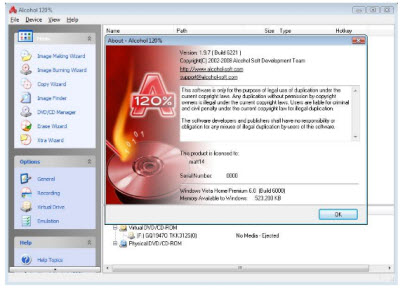
O Alcohol é um programa que pode emular e gravar CDs e DVDs. Isto significa que não somente você grava mídias, mas mantém cópias de segurança como imagens em seu computador. Esses backups podem ser executados diretamente do computador sem a necessidade de gravá-los novamente em um CD ou DVD.
Desta maneira você mantém suas mídias intactas, diminuindo o risco de perdê-las por riscos ou excesso de uso. Quem adquiriu aquele software caríssimo ou aquele precioso DVD pode usar uma cópia de direito e guardar o original.


Lançamento: 2010 (Versão)
Estilo: Gravador/Emulador
Desenvolvedor: Alcohol Software
Plataforma: XP,Vista,Win7
Empresa: Alcohol Software
Idioma: Português
Tamanho: 12 MB
Servidores: Megaupload

Dead Space 2-FLT PC (2011)


Encontrar uma ferramenta completa para editar e converter vídeos nem sempre é uma tarefa simples. Você sempre acaba por precisar de mais de um programa para fazer tudo aquilo que precisa, o que ocupa espaço do computador e seu tempo precioso.
O Augart Video Converter é um programa que vai mudar seus conceitos, pois traz várias ferramentas em um só lugar. Com ele, você não apenas converte os vídeos para inúmeros formatos, como também os edita, recortando e colando as informações como bem entender.

Vários formatos para converter

É possível também ripar seus DVDs, combinando as informações ali presentes em mais de uma mídia ou salvando uma cópia de backup no computador. Como se não bastasse, o Augart Video Converter traz ainda a opção de baixar vídeos de mais de 850 sites diferentes, além de possuir um gravador de DVDs, CDs e Blu-rays.

Conversões mil
O grande chamativo do Augart Video Converter é a conversão de vídeos. Você pode não apenas transformar arquivos que já estão armazenados em seu computador, mas também ripar DVDs para transformá-los nas mais diversas extensões.

O programa suporta arquivos em AVI, MPG (MPEG-1/2/4), MOV, WMV, MKV, RM (RMVB), DivX, XviD (H. 263, H.264/AVC, TS, AVCHD, MKV), SWF e FLV para arquivos do PC; as opções DVD, VCD, AVI e MPG para as mídias inseridas no sistema; e, para o iPod, o M4V.

Formatos e dispositivos

Além do iPod, iPad, iPhone (3GS)e Apple TV, você ainda pode escolher outros dispositivos que requerem transformação de vídeos para rodar. Selecione “device” e converta os vídeos para MP4 e MP3, PSP, PlayStation, Xbox, Blackberry, Zune, Archos, iRiver, Creative, PPC e PMP. Isso quer dizer que o Augart Video já está projetado para atender as necessidades de tablets e outros portáteis do gênero.
Isso faz com que o programa englobe uma infinidade de formatos, sempre se adaptando à sua necessidade. Além disso, ele permite que você visualize todos os parâmetros de codificação do arquivo como codecs de áudio e vídeo, bitrate, fps, frequência de modulação e outros.

Informações de arquivos

Para iniciar a conversão, basta arrastar o vídeo para o programa e escolher o formato e dispositivo desejado. Clique em “Convert Files” para que ele possa iniciar o processo em toda a sua lista, caso você precise transformar mais de um arquivo de uma só vez.

Edite, misture e crie
Outra função que já vem no programa é a edição de vídeos. Ali você pode recortar partes selecionadas, mixar dois ou mais arquivos, dividir em partes (quando pretende colocar Blu-rays em vários DVDs, por exemplo) e ajustar tamanho do vídeo.

Editor de vídeos

É no editor que você também pode exportar apenas as imagens do vídeo para um arquivo separado. Além disso, você também pode separar o áudio disponível em vídeos que possui no computador, deixando-o já preparado para tocar em seu player de MP3, WAV, M4A, AAC, OGG e AMR.

Transforme vídeos em MP3

Baixe vídeos de 850 sites diferentes
Como se todas essas opções não fossem suficientes, o Augart Video Converter conta com a opção de baixar vídeos de mais de 850 sites diferentes em poucos minutos, fornecendo também as informações importantes sobre cada arquivo.

Dessa forma, você não precisa procurar por outros programas para transformar seus vídeos em FLV baixados diretamente do YouTube. Basta baixar e clicar no botão “information”, decorado por duas flechas na lateral direita da tela para que ele seja enviado diretamente para a lista de conversões e possa ser editado sem maiores problemas.

Baixe os vídeos rapidamente

Para o site YouTube especificamente, o programa conta com a opção “Download video in high quality” (baixar o vídeo em alta qualidade) para aqueles que já estão em formato HD. Com isso, eles contam com as mesmas características também depois de passados para o seu computador.

Queime baby, queime!
Completando o pacotão de funcionalidades do Augart Video Converter, depois de todas as conversões, ripagens e downloads, você pode também gravar os vídeos em CD, DVD ou mesmo em Blu-ray. Não interessa qual o formato escolhido do vídeo ou áudio que você possui no computador, o programa vai dar conta de passar o conteúdo com a mesma facilidade.

Grave em mídias

Para as mídias regraváveis, ele também faz toda a limpeza, deletando os arquivos anteriores e preparando o “território” para aqueles convertidos pelo programa. Caso você tenha um aparelho de Blu-ray, o programa é uma ótima pedida, pois também dá conta do formato deste tipo de mídia mais atual.

Instalação
A instalação do August Video Converter é simples, entretanto ele automaticamente insere uma Barra de ferramentas no navagador Internet Explorer. Além disso, ele pergunta se você gostaria de alterar seu provedor de pesquisas para um novo sugerido pelo programa.

Configure e desinstale a Barra do IE

Para resolver o problema, selecione apenas que você quer continuar com seu provedor atual e, ainda, clique na caixa para impedir outras alterações. Você também deve desinstalar a “Augart Media Toolbar”no Painel de controle, sem que isso prejudique o funcionamento do programa.

Tamanho: 13,90 MB
Sistema: Windows XP/Vista/7/2003  
Empresa: AugarSoft

Alcohol 120% 2.0.1 Build 2033 + Crack

O Alcohol é um programa que pode emular e gravar CDs e DVDs. Isto significa que não somente você grava mídias, mas mantém cópias de segurança como imagens em seu computador. Esses backups podem ser executados diretamente do computador sem a necessidade de gravá-los novamente em um CD ou DVD.
Desta maneira você mantém suas mídias intactas, diminuindo o risco de perdê-las por riscos ou excesso de uso. Quem adquiriu aquele software caríssimo ou aquele precioso DVD pode usar uma cópia de direito e guardar o original.


Lançamento: 2010 (Versão)
Estilo: Gravador/Emulador
Desenvolvedor: Alcohol Software
Plataforma: XP,Vista,Win7
Empresa: Alcohol Software
Idioma: Português
Tamanho: 12 MB
Servidores: Megaupload

Alcohol 2.0.1 Build 2035 Final


Descrição: Alcohol 2.0.1 é a emulação de CD e DVD e programa de gravação que permitem aos usuários copiar um visível e um disco invisível.

Alcohol  permite aos utilizadores criar 31 virtual CD & DVD-ROM para reproduzir discos sem necessitar um disco físico, ele também permite aos usuários copiar CD e DVD ao CD-R / CD-RW / DVD-R / DVD-RW / DVD-RAM / DVD + RW. Alcohol 120% combina todas as funções de álcool 52% (CD & DVD emulação de software).

Alcohol traz um novo significado para a palavra multimídia! É sem dúvida um líder na sua classe, elevando a capacidade de emular e gravar CDs e DVDs juntos em um surpreendentemente fácil de usar programa.

Usando a tecnologia mais recente o programa está sendo constantemente desenvolvido e aprimorado para adicionar novos recursos, permitindo-lhe manter a sua posição como líder software pacote.
Imagine poder armazenar seus CDs mais usadas como imagens em seu computador e só chamá-las até no clique de um botão! E então executá-las em 200x a velocidade de algumas unidades de CD e sem exigir o CD próprio! Que tal ser capaz de fazer um backup desse CD para outro CD usando o CD próprio ou usando apenas a imagem você criou? Este é o Alcohol permite que você faça e muito mais.

Informações: 
Nome: Alcohol 120% 2.0.1 Build 2035 Final
Fabricante: Alcohol
Estilo: EGC-multimídia
Sistema Operacional: Windows XP/Vista/7/2000/2003
Ano de Lançamento: 2011
Tamanho: 9.43 MB
Arquivo: Rar
Facilidade de Uso: 10
Interface Gráfica: 10
Número de Mídias: 1 CD
Idioma: Multilingua
Hospedagem: MegaUpload

Ashampoo Burning Studio 10 + Crack


Descrição: A Ashampoo tornou-se famosa devido à excelente qualidade de seus produtos. O mais famoso deles, o Ashampoo Burning Studio, ganhou uma nova versão para brigar ainda mais de perto com seu maior concorrente, o Nero.

O Ashampoo Burning Studio 2010 apresenta as melhores funções para gravar CD, DVD e Blu-ray em um só aplicativo. Com funções intuitivas, excelente desempenho e uma interface elegante, este burner vem conquistando cada vez mais os usuários e um lugar de destaque entre os programas do gênero.
Download Ashampoo Burning Studio 2010 + Crack + Serial + Keygen


Informações: 

Compatibilidade: Windows 2000, XP, 2003, Vista, Seven
Fabricante: Ashampoo
Categoria: Gravação
Idioma: Inglês


Informações do Arquivo:
Tamanho: 30,70 Mb
Tipo: Executável
Crack: Disponível

Sonne CD Copy Master 1.0.1.358 Portable


Descrição:Usando este programa, você poderá copiar CD com alta qualidade, extrair faixas de áudio de CD e salvá-los em arquivos de áudio no seu disco rígido em vários formatos como RAW, OGG, MP3 e WAV, etc...

Tamanho:13.22 Mb
Arquivo: Rar
Idioma:Inglês
Sistema operacional: Windows Xp/Vista/7
Hospedagem: FileServe

Ideal DVD Copy 3 Portable


É o software ideal para quem quer fazer cópias idênticas de DVDs. Um programa muito simples onde você pode fazer cópias de segurança (backup) e copiar DVD para DVD sem correr o risco de ter uma cópia mal-feita nas mãos .
Ele pode ajudar você a copiar DVDs protegidos de qualquer cópia em DVD ou disco rígido do computador ou arquivo ISO com facilidade. Também pode gravar DVD a partir do disco rígido para o DVD em branco.

Tamanho: 6.9 MB 
Tipo: Portable/Gravadores de Discos
Arquivo: Rar./EXE.
Idioma: Inglês
Hospedagem: FileServe


ConvertXtoDVD 4.1.10.348

image

Software que converte seus arquivos em AVI, XviD, DivX e MPEG e compila-os para o formato DVD.

Com o ConvertXtoDVD você cria DVDs ao converter arquivos de vídeo dos formatos mais populares. Através do programa é possível criar menus, várias faixas de áudio e inserir legendas. Tudo em uma interface simples de usar.

Processo de criação de um novo DVD

Durante a instalação o ConvertXtoDVD pergunta para você se durante osseus projetos será utilizado o PAL ou o NTSC. Quando o programa éaberto, você precisa importar arquivos para dentro. A utilização ésimples: arraste os vídeos que você quer dentro do DVD para a listalocalizada no centro da tela.
Conforme você adiciona os vídeos em seu projeto, eles aparecem listados como “Título 1”, “Título 2” e “Título 3”, por exemplo. Para definir como o DVD vai funcionar quando pronto, clique no “+” ao lado de Opções de DVD. Ao fazer isso, várias opções são abertas, como para os vídeos iniciarem automaticamente, tudo ser reproduzido continuadamente e pular o menu principal.

Defina como será o menu principal.

O tema definido como padrão pelo programa é o Black Mirror, mas você pode escolher outro na opção Modelo em Uso. Para isso, dê um clique para selecionar a opção e outro para que abra um painel para escolher um novo tema: são mais de dez variações de modelos, mas todos muito parecidos.
Ao dar um duplo-clique sobre Editor de Estilo do Texto, uma nova janela é aberta com várias opções para definir melhor qual deve ser a aparência dos títulos e menus, como fontes, cores, espaçamentos e tamanhos, por exemplo. Em Vídeo e Áudio do Segundo Plano você pode colocar um vídeo e uma música para passarem ao fundo do menu principal.
Como editar os títulos
Cada um dos vídeos (identificados como Títulos) podem ser também editados ao clicar no “+” ao lado de cada um deles. É possível modificar o nome deles em Texto, a imagem que aparecerá no menu em Miniatura e o texto de cada um dos botões e títulos nas opções que vêm logo abaixo.
Dentro de cada Título também há uma opção para adicionar áudio alternativo (no caso de vídeos dublados ou com mais canais de som, por exemplo). Caso o seu vídeo utilize alguma legenda (no formato SUB ou SRT), você pode clicar em Legendas e adicionar o arquivo.

Edite cada um dos títulos.

Os capítulos podem ser separados através do item Capítulos. Clique no “+” ao lado da opção e você pode separar um vídeo em vários capítulos diferentes: ao definir qual o tempo de início e término de cada um. A opção Vídeo traz definições da resolução do vídeo, o formato (NTSC ou PAL), a proporção e qual será o modo de redimensionamento (Letterbox, automático ou alongado).
Tudo pronto?
Quando absolutamente tudo estiver da maneira que você quer (menus, títulos e formatos), clique em Converter. O programa começa então a converter os arquivos de vídeo para gerar o DVD. Se você tiver gravador de DVD em seu computador, coloque uma mídia virgem e aguarde; caso contrário, o ConvertXtoDVD gera um arquivo .ISO (imagem de DVD).
Configurações do CovertXtoDVD
Ao abrir as configurações do programa você encontra várias definições que podem ser colocadas como padrão, para que não seja necessário fazer isso a cada projeto. É possível definir em Especificações do DVD, por exemplo, qual o formato padrão de vídeo, a resolução e a proporção da tela da TV.
Na aba Gravando você escolhe qual o gravador instalado em seu PC que deve ser utilizado e o que deve ser incluído no disco (é importante verificar essas opções para que o DVD não tenha problema de compatibilidade com o seu aparelho depois). As abas Áudio e Legendas trazem opções regionais que devem ser consideradas como padrão — ou seja, você define se o Português deve ser a língua padrão ou não.

Abas de configurações.

OBS: O Programa é só  para testes e, alguns dias ele expira
Tamanho:
18,70 MB
Sistema: Windows XP/Vista/7/2000/2003
Empresa: VSO-Software

Download FD

Nero 10 + serial

image

A nova versão do aclamado queimador de DVDs surpreende em recursos, design e funcionalidade

A grande maioria dos usuários que possui um gravador de DVDs ou de CDs já conhece o famosíssimo Nero. O programa que acompanha os gravadores de diversas marcas vem crescendo em todos os sentidos, tanto por abranger mais funções como por ocupar grande quantia de espaço e requisitar computadores robustos para sua execução.

O aplicativo vem ganhando uma vasta quantia de usuários, não somente por ser distribuído juntamente com novos aparelhos que gravam DVDs, mas principalmente por facilitar muito as tarefas de gravação. Nero, antes apenas um aplicativo que gravava CDs de dados e músicas, tornou-se um pacote completo, com vários programas para gravar, copiar, criar e personalizar ao seu gosto CDs e DVDs.

Obtendo sua senha

Esta versão do Nero é somente para testes, entretanto mesmo limitada por um período de dias, ela exige uma senha para instalação. A senha é obtida através do site oficial do Nero, sendo que é necessário que você forneça seu endereço de email para recebê-la. Para obter sua senha, clique aqui.

A instalação demora uma eternidade

Assim como na versão anterior, o novo Nero faz o usuário ficar muito nervoso com o longo tempo de instalação. Como se não bastasse a demora para instalar o pacote, o aplicativo requisita 2GB livres no disco rígido, algo que é deveras absurdo se comparado às versões mais antigas.

Totalmente em português

A equipe do Nero tenta se adaptar com usuários de diversos locais, por isso inclui em seu pacote a tradução dos aplicativos para várias línguas, incluindo o português do Brasil. Diferente das versões anteriores, a nona não apresenta erros de tradução e traz explicações detalhadas ao usuário.

Aplicativos inclusos

Lista de AplicativosNero StartSmart

O chamado “Nero StartSmart” é uma espécie de centro de controle, com o qual você grava diretamente os arquivos ou abre outros programas da suíte para tarefas especificas. Dividido em três principais áreas, o Nero StartSmart facilita as tarefas em todos os sentidos.

Os botões laterais e na parte superior do centro de controle, unidos ao menu no canto esquerdo, fazem com que o usuário se apegue ainda mais ao programa, pois além de ser autoexplicativo o centro de controle é muito bem organizado.

Nero Live

Os felizardos proprietários de uma placa sintonizadora —  responsável por receber canais de televisão — agora podem utilizar mais um programa da linha Nero para realizar suas tarefas diárias. Trazendo diversas configurações (como configurações de monitor, tamanhos para legenda, entre outros), o Nero Live atua rapidamente e fornece boa qualidade em imagem e áudio durante as transmissões.

Nero Burning ROM

Este é o antigo nome do Nero, o qual era responsável por fazer todas as tarefas do programa. Nero Burning ROM continua o mesmo, trazendo uma interface mais antiquada, mas que de modo algum dificulta a utilização. O programa é útil para gravar CDs e DVDs de todos os tipos, e é o mais recomendado aos usuários que se preocupam com padrões diferentes do comum.

Nero Express

O programa mais fácil do pacote é o Nero Express. Como o próprio nome sugere, ele é útil para quem procura efetuar uma gravação rápida e sem alterar padrões internos. Este aplicativo reúne as atividades mais comuns e simples possíveis que podem ser realizadas em mídias de CD ou DVD.

O Express é fácil e rápido

Nero Vision

Caso você esteja procurando um método fácil de criar DVDs, ou queira criar seus próprios filmes, tenha certeza que o Nero Vision lhe proporcionará bons recursos. Fato é: muitos usuários reclamam dos recursos e qualidade que o Nero Vision proporciona, entretanto, em diversos testes os resultados apresentados pelo programa não desagradam, basta que o usuário saiba configurar.

Menu em 3D no Vision

Permitindo criar filmes através da adição de clipes, trilhas sonoras, inclusão de efeitos especiais e muito mais, o Nero Vision é o que muitos usuários procuram para unir seus clipes amadores em um só DVD. Ao criar DVDs também há recursos que deixam os projetos com uma cara muito profissional, como menus principais e personalização com capítulos. O novo Nero Vision impressiona todos com o novo Smart3D, um modelo de menu incrível que deixará muitos boquiabertos.

Nero CoverDesigner

Como o nome já diz, o Nero CoverDesigner é responsável pela parte de criação de capas para CDs e DVDs. O aplicativo permite que o usuário crie suas próprias capas, ou utilize modelos prontos e apenas modifique os títulos.

Nero WaveEditor

A suíte de aplicativos Nero é fantástica e não poderia deixar de ter o seu próprio programa para edição de músicas e arquivos de áudio. Nero WaveEditor é um programa profissional e indicado a usuários avançados que desejem editar suas próprias trilhas sonoras e arquivos de áudio.

Contando com recursos para adicionar efeitos diversos e trabalhando de um modo semelhante a outros programas de edição de áudio o Nero WaveEditor está melhor do que qualquer versão anterior e é indicado até mesmo para quem deseja criar arquivos com vários canais de áudio.

Personalize suas faixas de áudio com o Recode

Nero SoundTrax

De modo semelhante ao WaveEditor, o Nero SoundTrax é um aplicativo que trabalha com áudio, mas não a edição, e sim a parte final do projeto. Ou seja, se você já editou todos os arquivos de áudio que vai gravar em seu CD e deseja uni-los, o SoundTrax é ideal para a situação.

Nero ShowTime

O reprodutor de arquivos multimídia do Nero é fantástico. Unindo simplicidade e utilidade, o Nero ShowTime trabalha com uma grande variedade de arquivos e tem uma interface muito fácil para criar listas de reprodução e navegar pelos seus arquivos locais.

Nero Recode

Assim como o DVD Shrink, o Nero Recode trabalha em função da recodificação do conteúdo de DVDs. Salienta-se que apesar de trabalhar com DVDs de qualquer tipo, ele não copia DVDs que possuam direitos autorais. Como os demais programas que a suíte incorpora, o Nero Recode é muito bem detalhado e explicativo ao usuário.

Escolha como recodificar

Nero PhotoSnap Viewer

Se você já conhece o Picture Manager, que vem incluso na suíte Microsoft Office, não terá problemas de adaptação com o Nero PhotoSnap Viewer. O aplicativo é capaz de visualizar e editar imagens. A parte de edição é muito limitada, mas é ideal para usuários que desejam apenas modificar valores de brilho, contraste, entre outros.

Caixa de Ferramentas

Para finalizar a suíte de aplicativos, o Nero traz alguns miniprogramas para executar tarefas simples, como teste de mídias, teste do gravador, informações sobre o sistema, entre outros.

OBS: Gratuito para testar
Tamanho: 292,00 MB
Sistema: Windows XP/Vista/7
Empresa: Ahead Software

Download do Programa

Download do Serial